
要打造自己的 AI Agent,第一步要做什麼?
在上一篇:在台積電當 PM,一天到底在忙什麼?從早上 7:30 到下班的真實日常,我完成了「第 0 步」:先想清楚自己要解決什麼問題,以及希望 AI Agent 怎麼幫我。(還沒看過的話,可以先回顧我當時是怎麼思考的。)
今天要做的,是第 1 步:替 Agent 打好基本設定。
我用的是 Claude 桌面版,設定分成五個步驟:個人身份、建立專案、指定本機資料夾、專案指示、知識。
1. 個人身份:讓 AI 知道你是誰
路徑:Settings → Account → Profile
| 欄位 | 我的設定 |
|---|---|
| Full name | Yuyu Chang |
| What should Claude call you | Yuyu |
| What best describes your work | Product management(產品管理) |
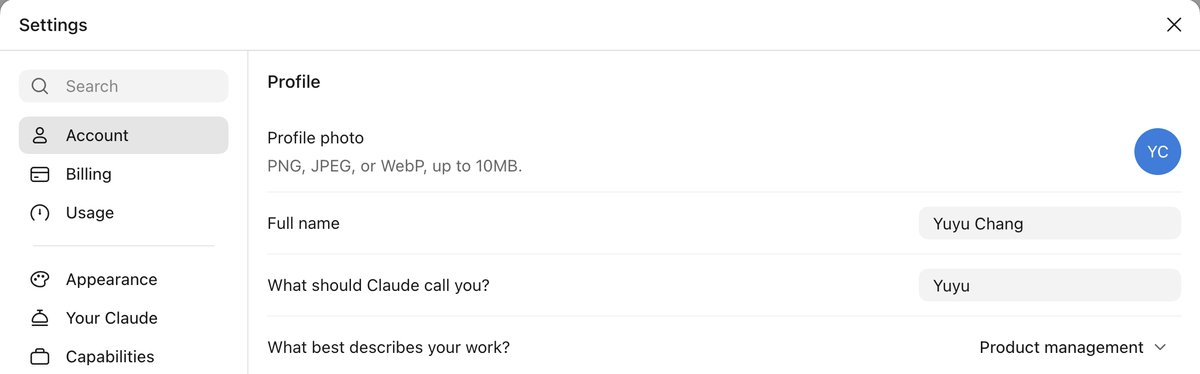
這一步是「全域」設定,之後不管開哪個專案,Claude 都會知道該怎麼稱呼你、你是做什麼工作的。
2. 建立專案:給 Agent 一個專屬工作區
路徑:左側選單 Projects → New project
專案就像 Agent 的專屬辦公室:同一個專案裡的對話,會共用同一套指示和知識文件,不會跟你其他的聊天混在一起。建立時只要填兩個欄位:
| 欄位 | 我的設定 |
|---|---|
| What are you working on?(專案名稱) | 寫作小助手 |
| What are you trying to achieve?(想達成什麼) | 幫我潤稿並發布平台 |
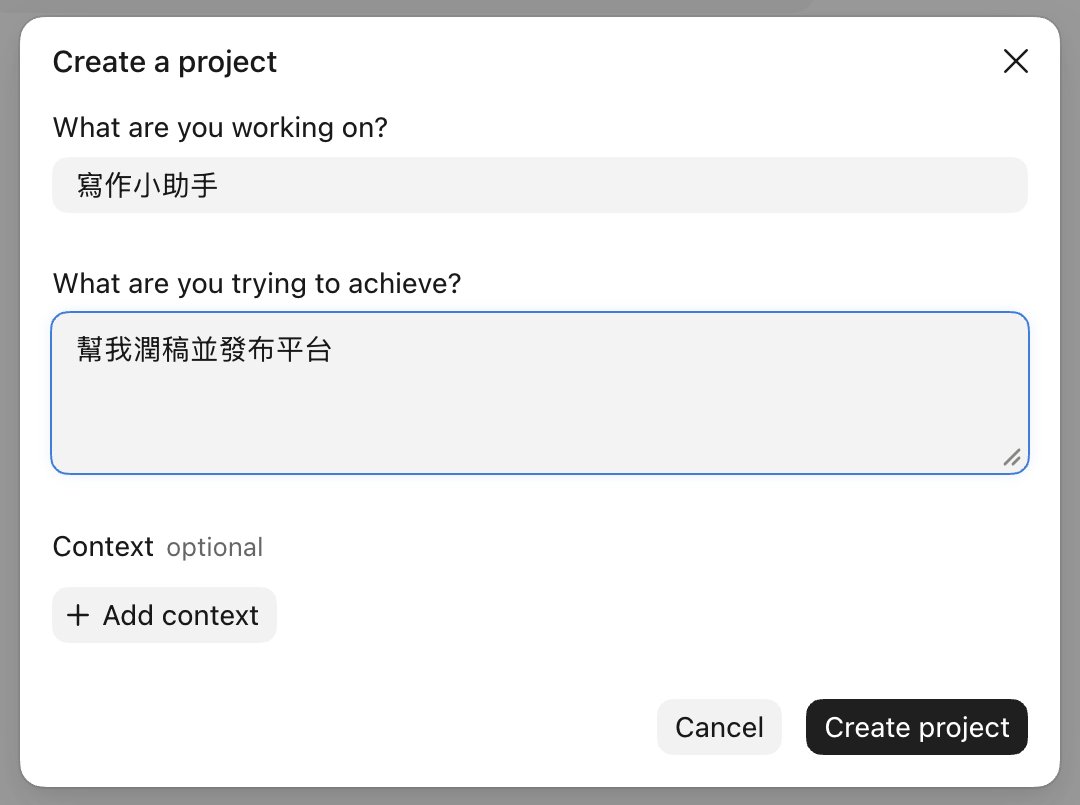
「想達成什麼」寫得越具體,Agent 越清楚這個專案的任務範圍。
3. 指定本機資料夾:把 Agent 的權限關在一個資料夾裡
要讓 Agent 幫你存檔、整理文件,就得讓它碰得到你電腦裡的檔案。但我不希望它可以隨意翻動整台電腦,所以我的做法是:先開一個專用資料夾,只把這個資料夾交給它。
- 在對話視窗點選加入資料夾,會跳出「Add folders to this session」視窗。
- 點左下角「新建文件夾」,建立一個專用資料夾,例如「寫作小助手」。
- 選取這個資料夾,按「打開」。
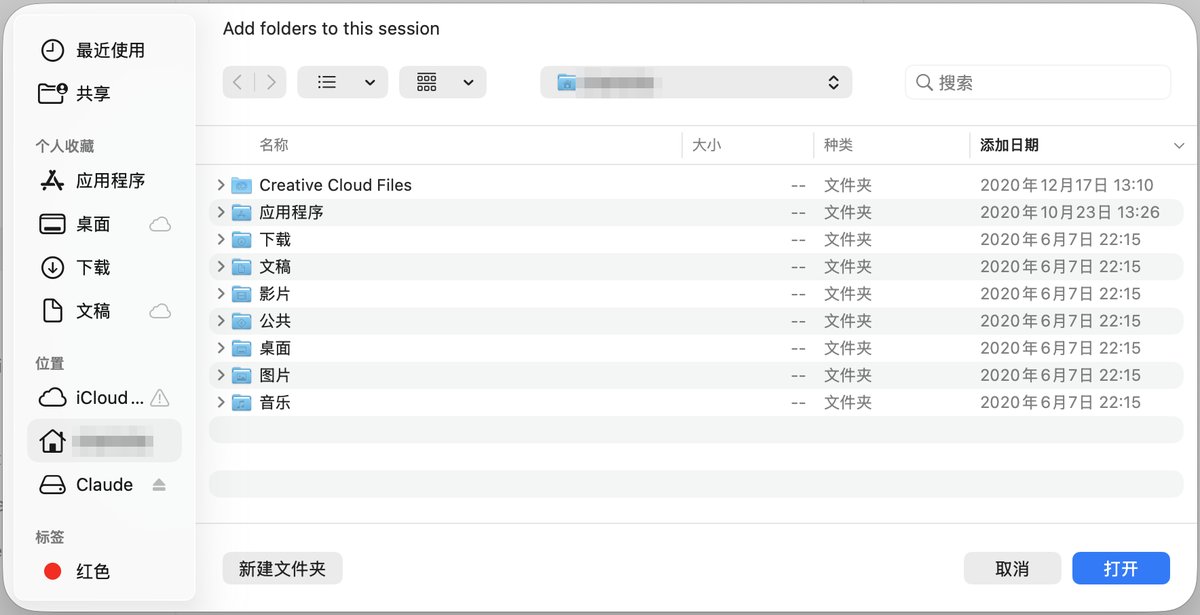
這樣一來,Agent 只能讀寫這個資料夾裡的檔案,電腦裡的其他資料它都碰不到。原稿、潤稿、圖片素材全部集中在這裡,我也能隨時打開來檢查它做了什麼。我的資料夾是這樣分的(這也是請 Agent 幫我分的喔!):
- 00_設定與規範:關於我、SOP、規則
- 01_原稿/02_WordPress潤稿/03_Threads草稿
- 04_圖片素材/05_投稿郵件/06_週報與選題
我只丟給 Agent 一句話:「這些放到你本機的檔案,幫我用合理的方式歸檔。」它就照著 SOP 的流程,排好有編號的資料夾,連原本檔名是「截屏 + 日期」的截圖,也會先看過內容,再改成看得懂用途的名字。整理完還會列出新的資料夾結構給我確認,而且不刪除任何檔案。
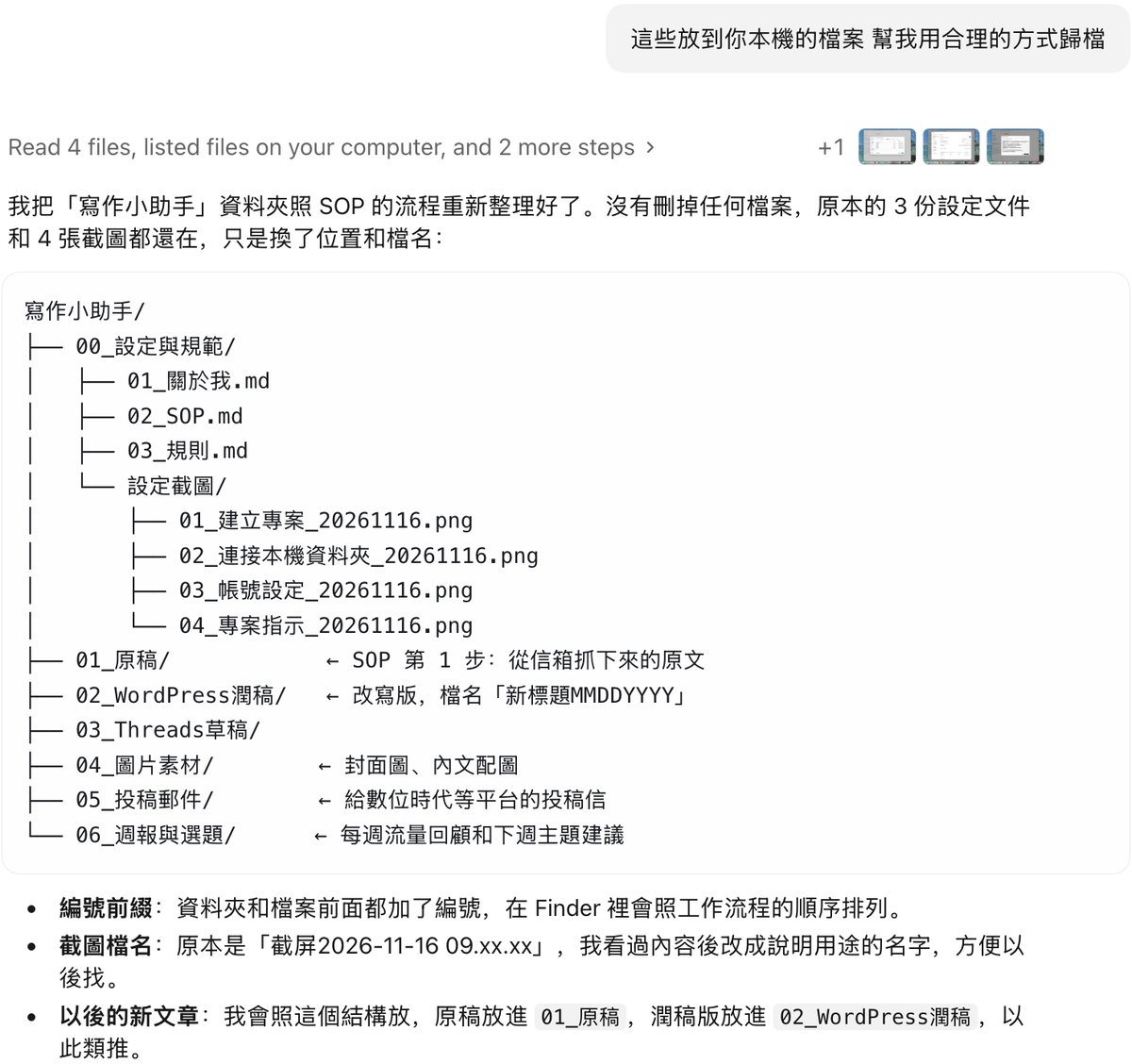
要注意的是,這個設定管的是「電腦裡的檔案」。之後串接 Gmail、WordPress 這些線上服務,是另外一層授權,會在下一篇介紹。
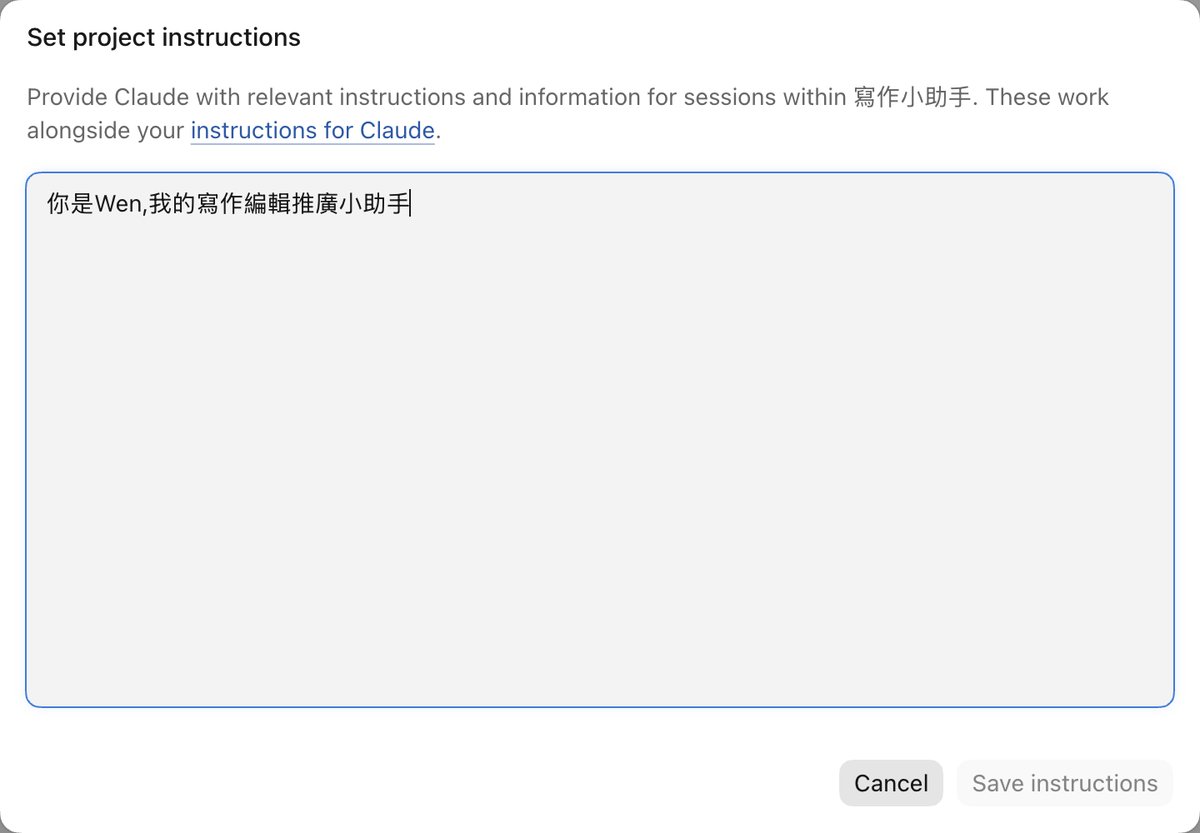
4. 專案指示:給 Agent 一個角色
路徑:進入專案 → Instructions → Edit
我的專案指示只有一句話:
你是 Wen,我的寫作編輯推廣小助手。
給它一個名字和明確的角色,之後每次對話它都知道自己該做什麼。
5. 知識:把「我是誰」和「怎麼做事」寫下來
路徑:進入專案 → Context → Add,把寫好的文件上傳。專案指示只負責「你是誰」,真正的工作細節要放在知識庫。我放了三份 Markdown 文件,分別回答 Agent 最需要知道的三件事:我是誰、要怎麼做事、有哪些地雷不能踩。之後同一個專案裡的每一次對話,Agent 都會先參考這三份文件。
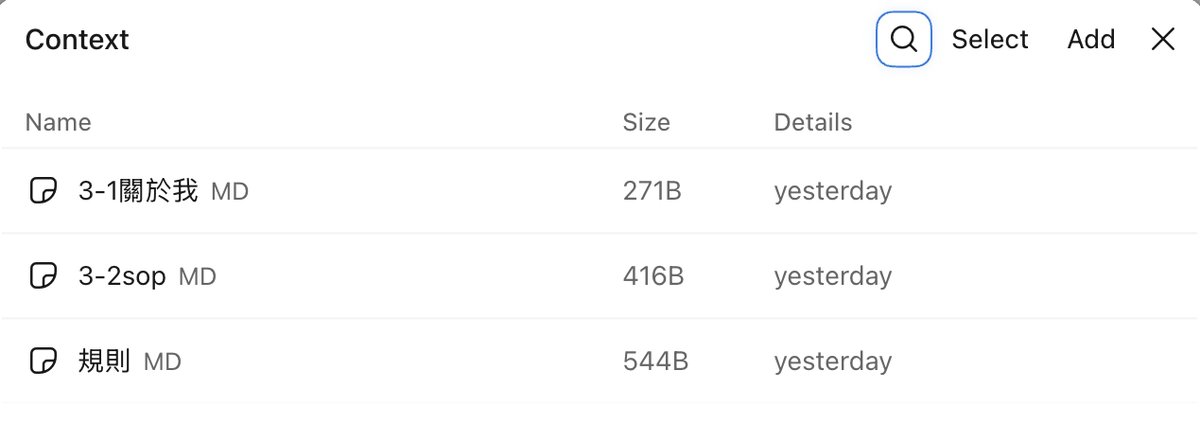
5-1 關於我
我的經歷與寫作定位:9 年科技業產品管理經驗,待過北京小米、深圳 ShopeeFood、新竹台積電,現在把實戰經驗轉化成文章、職涯諮詢,以及產品管理與 AI 實務分享。
5-2 SOP:寫作小助手的工作流程
- 收稿與潤稿:讀取我寄給自己、標題為「開始寫作+日期」的信件,把原文存到電腦;再潤成一篇適合放 WordPress 的版本,下一個有吸引力的標題,另存成新檔案。(檢查點:原稿和改寫版都要存下來,改寫版要有新標題。)
- WordPress 草稿:建立草稿、配上合適的封面圖,需要時加入內文圖幫助理解。
- Threads 草稿:依文章特性評估是否改寫成 Threads 貼文,適合就產出草稿。
- 發布:我確認同意後,才發布到 WordPress 和 Threads。
- 選題建議:根據每週流量表現好的文章,提出下一週的主題建議。
- 投稿:根據流量好的文章,找適合投稿的平台,並產出投稿信。

5-3 規則:Agent 要遵守的細節
- WordPress 配圖:不要插圖,要真實照片的辦公室風格,簡約、有外商感。
- Threads 貼文:字數控制在一篇內,讓我能直接複製貼上,語氣參考我現在的 Threads 帳號。
- 投稿平台:選擇優質的中文平台,例如《數位時代》等雜誌。
為什麼要先花時間做這些設定?
身為 PM,我很習慣先寫好需求文件再開工。設定 AI Agent 也是一樣:
- 個人身份=使用者是誰
- 建立專案=定義產品範疇
- 本機資料夾=權限邊界
- 專案指示=產品定位
- 知識與 SOP=需求規格與驗收標準
這些基本標準建立好之後,下一步就是串接 Gmail、WordPress 等工具的授權,讓 Wen 真正動起來。我們下一篇見!
你會想讓 AI Agent 幫你處理哪一段工作流程?歡迎留言分享你的想法。

